Come risolvere problemi notifiche su smartphone cinesi
 di Pietro Oliveri · 3 settimane fa
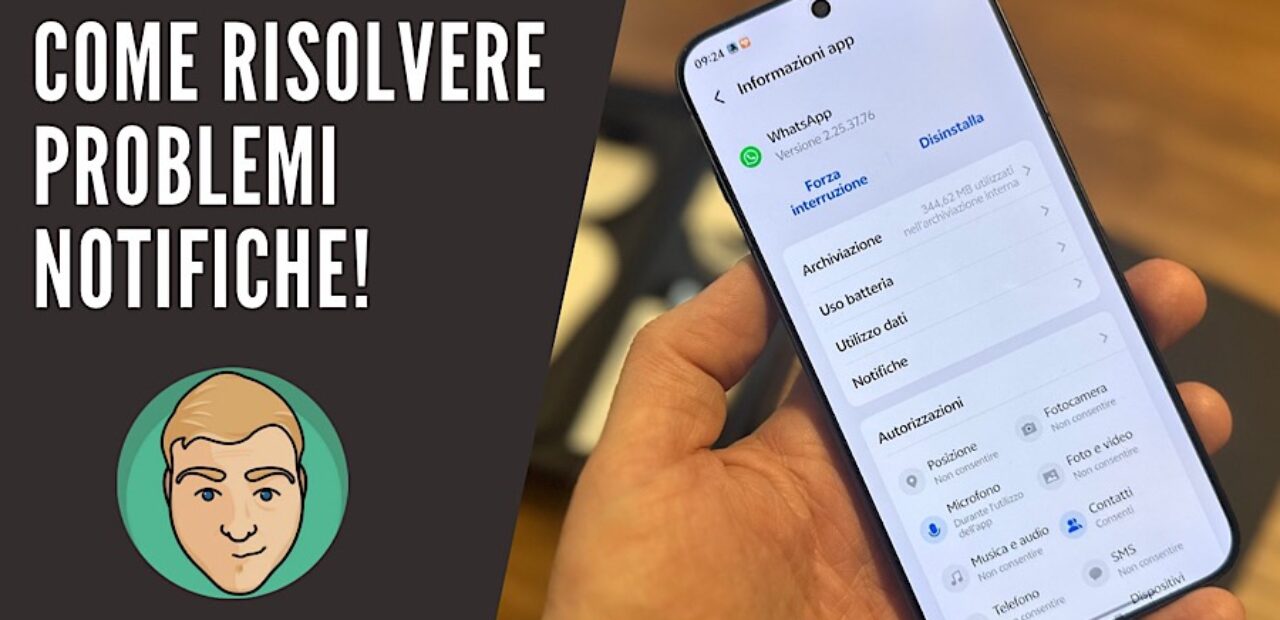
Avete acquistato o siete in procinto di acquistare un nuovo smartphone cinese ma la paura della gestione notifiche aggressiva rispetto al software Globale vi frena?
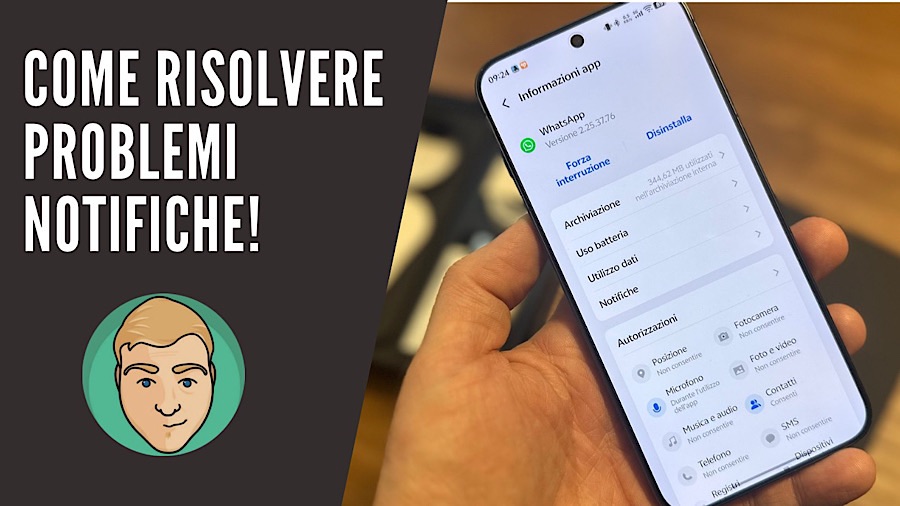
Risolviamo il problema notifiche con il nostro vivo X300 Pro
Niente paura, oggi vi mostro, in questo caso su OriginOS e vivo X300 Pro, come impostare al meglio ogni cosa per non avere ritardi nella ricezione delle stesse!
Parto dicendovi che si, sto testando vivo X300 Pro in versione cinese, smartphone che, rispetto alla versione Globale, non permette l’utilizzo delle e-sim, non salva la cronologia posizioni di Google (non parlo di Maps che funziona come su ogni smartphone) e non permette di utilizzare smartwatch con Wear OS. In compenso ha una batteria di ben 1000 mAh più grande della versione disponibile alle nostre latitudini, arrivando, quindi, a ben 6540 mAh. Ha un software decisamente più completo e personalizzabile, maggiori impostazioni lato fotocamere e, soprattutto, un prezzo più basso di circa il 40%.
vivo X300 Pro in Italia costa 1399 Euro, ma acquistando dalla Cina tramite Tradingshenzen (che ha anche magazzini per spedizione rapida da Europa ed assistenza in Europa) si parte da poco più di 700 euro! Di seguito i link per acquistarlo, tramite i quali supportate anche il nostro lavoro, senza alcun sovrapprezzo:
Vivo X300 Pro al 50% meno del listino ITA ⬇️
Link Vivo X300 Pro 1TB + Kit Foto
Codice sconto 10 euro: TECH4YOU
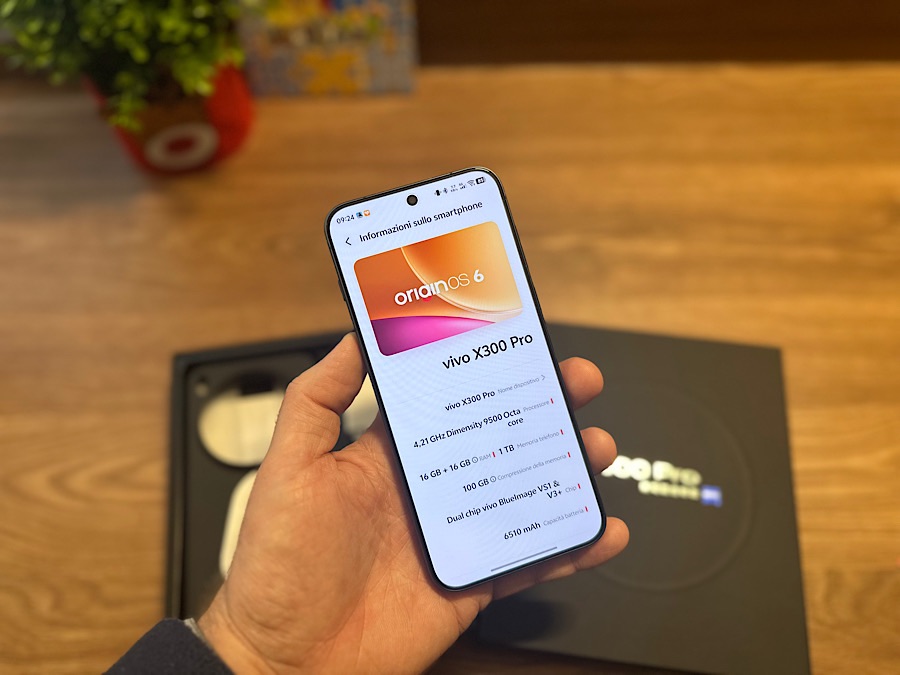
Tornando al nostro modello, il software cinese ha una gestione dei permessi molto più profonda ed aggressiva rispetto a quello Global, ma con qualche accorgimento a prova di pivello (nessun passaggio impossibile per intenderci), riuscirete a godervi a pieno l’esperienza e, anzi, avrete una durata maggiore della batteria rispetto a quei prodotti che lasciano aperte tutte le applicazioni, anche quelle che non notificano, quando bloccate lo smartphone.
Primo passaggio da fare è quello di recarsi in impostazioni e successivamente nel menù Privacy dove troveremo la voce “Gestione autorizzazioni”. Arrivati qui troviamo due elenchi: “App” e “Autorizzazioni”, ci spostiamo in quest’ultimo.
Troveremo, ancora una volta un elenco di voci: quelle che interessano a noi sono due, “Avvio Automatico ed Avvio Associato”. Entriamo rispettivamente in entrambe e troviamo l’elenco di tutte le nostre applicazioni installate; qui dovremo abilitare tutte quelle applicazioni dalle quali vogliamo ricevere notifiche senza ritardi. Con queste due voci permettiamo alle applicazioni di aprirsi automaticamente anche quando chiuse dal multitasking.
Fatto questo, torniamo nel menu impostazioni ed andiamo sulla voce Batteria e poi Controllo energia in Background; ancora una volta troviamo l’elenco delle nostre applicazioni, clicchiamo su quelle a cui vogliamo permettere di notificare senza ritardi e selezioniamo consenti utilizzo intenso in background.
Dopo di che, andiamo ancora una volta in impostazioni, notifiche e, scendendo in basso, c’è la lista delle nostre app. Clicchiamo su quelle a cui vogliamo dare il consenso di notifica e lo abilitiamo; da qui possiamo decidere dove e come ogni notifica deve arrivare (se solo nella barra di stato, se anche a comparsa con tendina, se sulla schermata di blocco eccetera).
Terminato questo passaggio, torniamo un secondo sotto il menu batteria, gestione del risparmio energetico e deselezioniamo “disconnetti da internet quando lo schermo è spento per più di 5 minuti”, scorriamo ancora sotto e togliamo la spunta da “ottimizzazione standby durante il sonno”.
Siete arrivati fino qui? Tutto semplice vero? Bene, avete abilitato le vostre notifiche e non avrete più alcun ritardo!
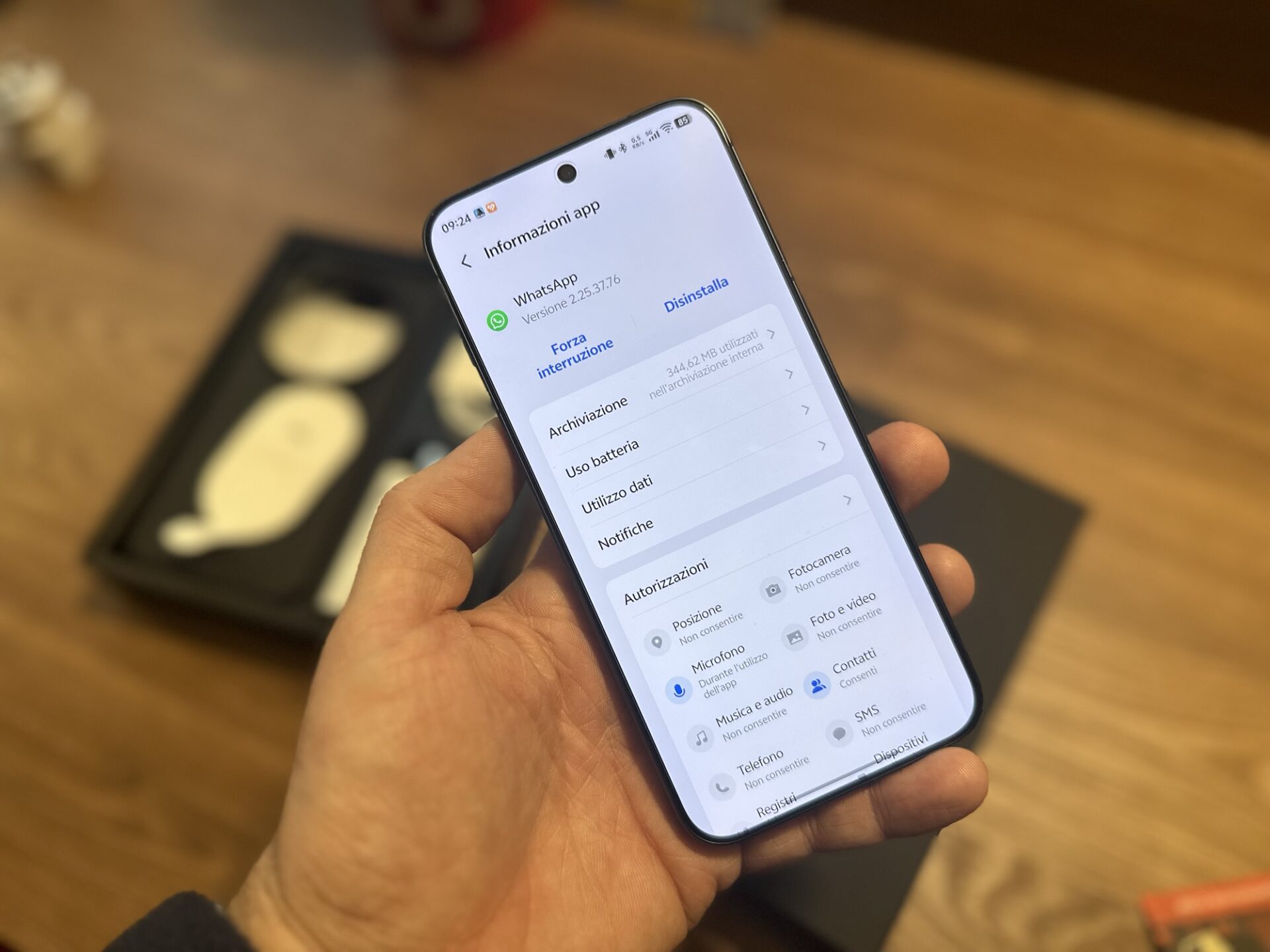
Facciamo una piccola precisazione: se scaricate una nuova applicazione dopo aver seguito questa guida e volete che la stessa notifichi senza ritardi dovrete riconcedere i permessi visti sopra, ma potete farlo in maniera rapida da un solo menù. Tenete premuto sull’icona dell’app stessa e poi andate sulle info; qui troverete tutti i sotto-menù visti prima dedicati a notifiche, rete e risparmio energetico!
Vi lascio una video guida che mostra quanto spiegato fino a qui; iscrivetevi al canale per non perdere le nuove recensioni in arrivo!